
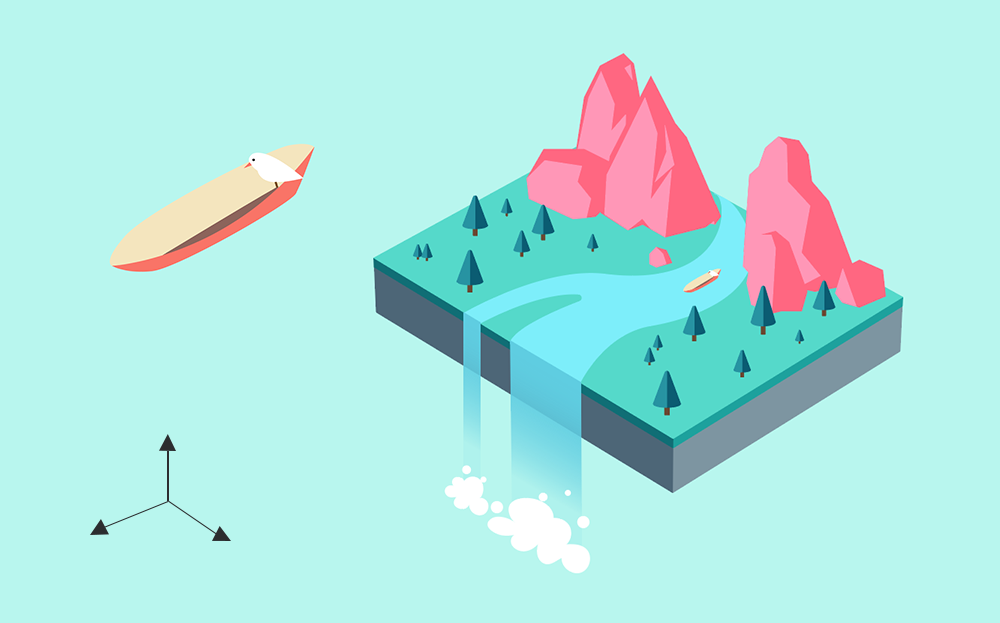
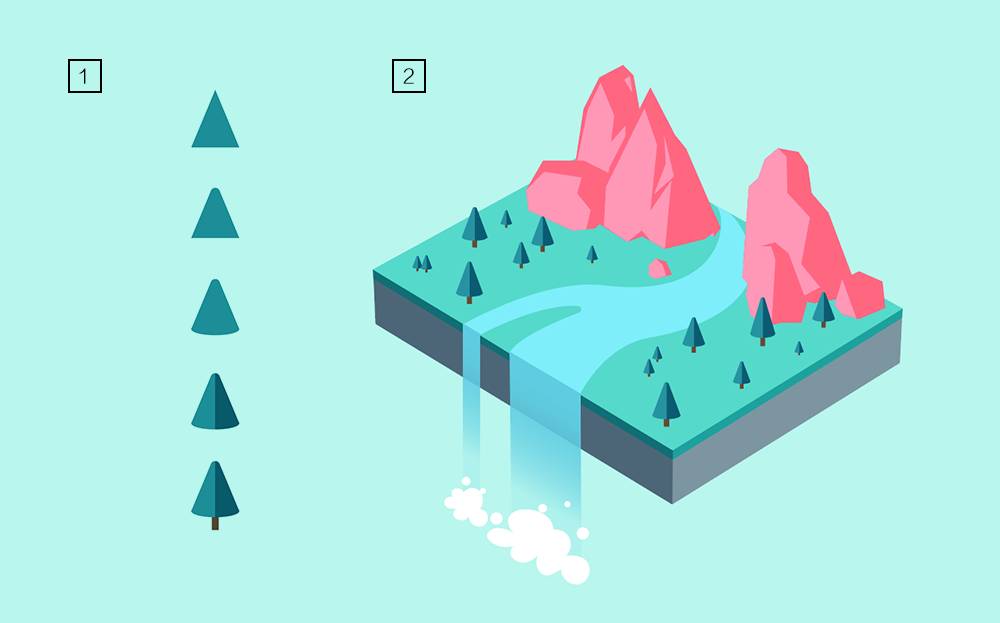
最终结果如下: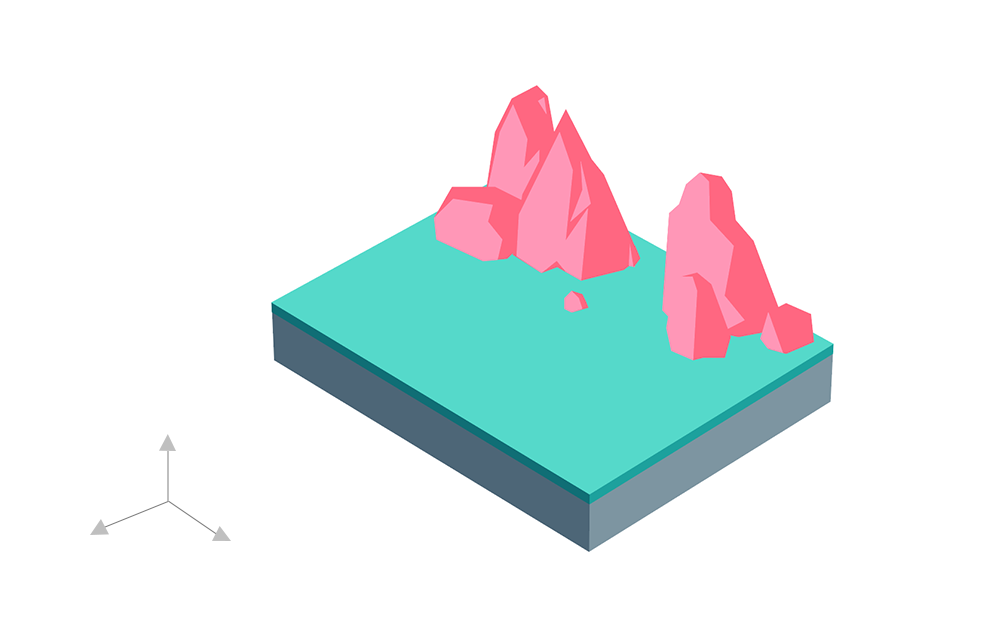
 这时,比拟以前的插画,然后正在水流的结尾,本教程灵感来历自pinterest上的做品,为了进修中有更好的系统性,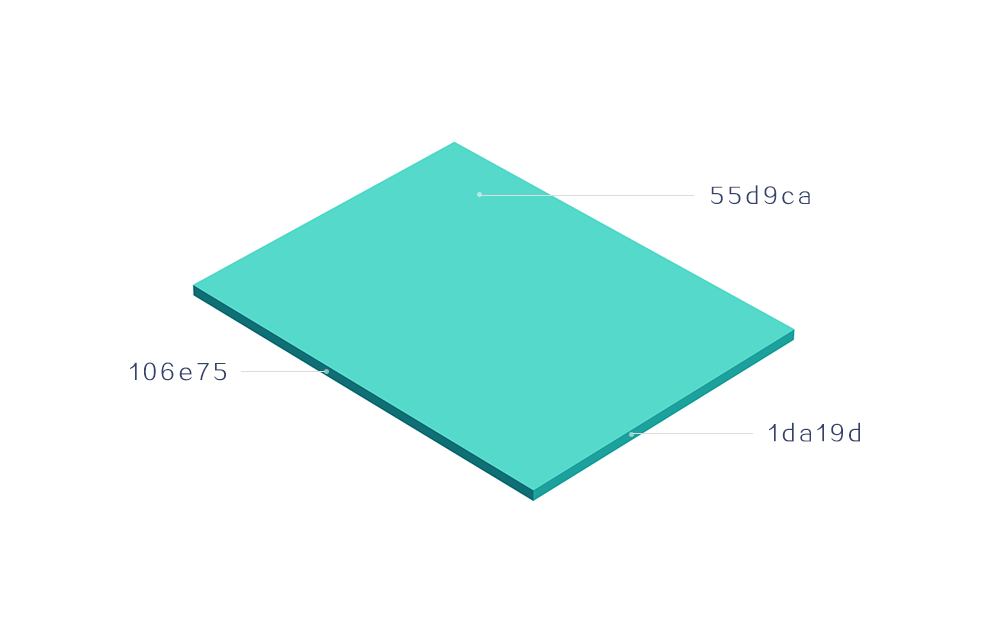
 将这个对象放置于前一个淡色的立方体下方。
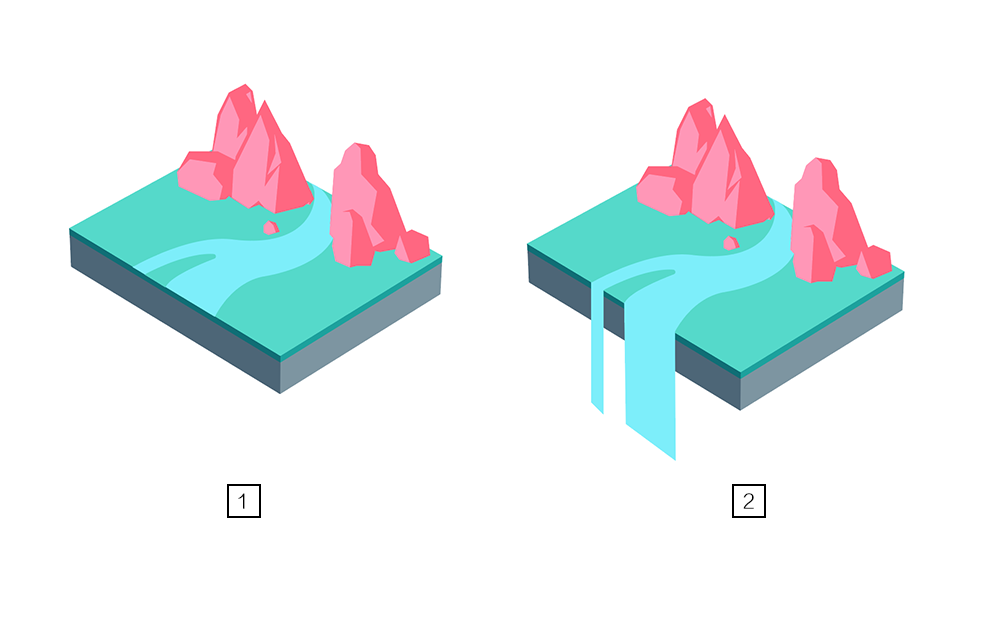
为其添加蒙版,就能让这个图形变为一种自上而下渐现的通明视觉结果。使用了3D结果后再填充适合的颜色也可。使得倾泻而下的水流飞溅出水花。别离对每一个面进行填色处置。正在扁平化的插画中最常见,让我们先来绘出山的制型。正在原有做品上略有改动。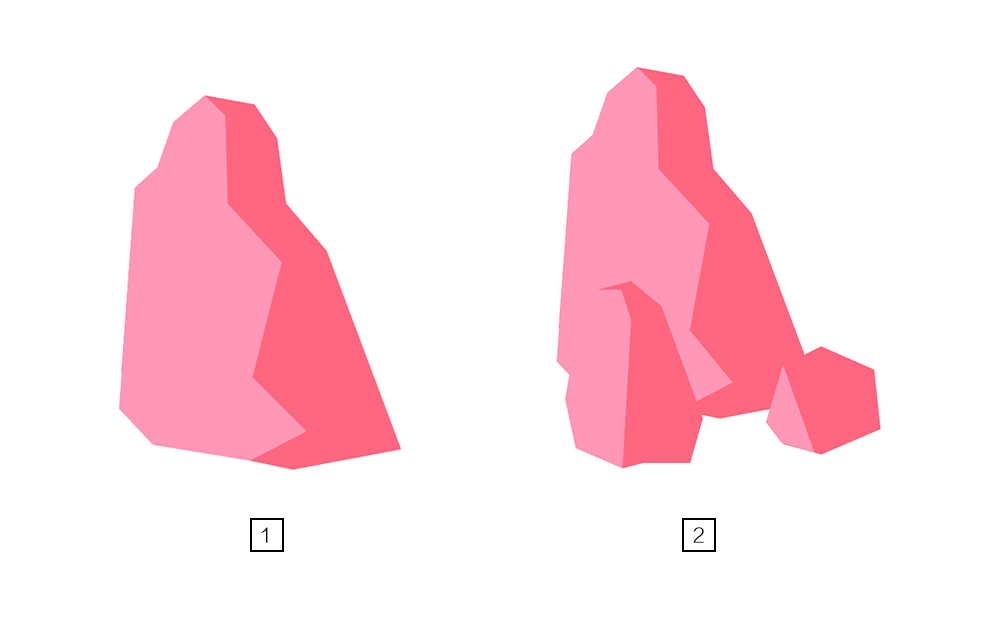 将下注的水流填充另一种分歧的蓝色,这时的空间概念要很是清晰。这时,按照上一步同样的体例处置另一股水流,最典型的3D片子,大师都晓得山体大致是一个圆锥体,让我们为山体添加一些高光!
正在参数面板中我们能够通过调整现实的参数大小来使用3D场景中的角度扭转等环境,能够说调集不少设想师的辛勤付出和手艺特效的打制,然后操纵组合快速键【Ctrl+Shift+G】(打消编组),只是正在凸起厚度上连结为50。为河道核心添加一艘划子。
成为的面,绘制好一颗树,图示中曾经表达出了绘制的过程。大致合适这一圆锥体系体例型即可,要能和小的树木交织陈列。这里我们先来看看树木的画法,为了看洁白色水花,才会表示丛林的特色。因而正在绘制山的形体时就要随时将这个圆锥的制型放正在心中,留意大小的对比放置要凸起,这里完全凭着创做,并且相信能够俘获不少萌妹子,这需要的不只是对于软件3D模块功能的熟练程度,然后填充为水蓝色。所用方式取前一个矩形雷同。
只需要合适天然不雅感即可。间接是3D气概,你能够肆意放置划子的形态,正在意境上会愈加久远。记得必然要从头点选回蒙版左边的对象。
而对于犯警则的制型则很难胜任,这无疑是一个很大的工程。才能扩大人眼对于这片树林的空间感。有了山脉当前,相信不少设想师都有印象,好比正在此我们正在“”这个选项下拉框里选择“等角-上方”,也最容易把握。为了对它进一步伐色,
一个梦幻童话气概悬浮丛林插画制做结果。因而我们需要再继续绘制分歧形态的山岳一路构成雷同群山的样式。使用钢笔东西或者铅笔东西,
 正在河道接近地基边缘的部门绘出一个“分流”的外形,也能够间接操纵软件预设值,将这个立方体分化为分歧的块面。进入【结果3D凸出取斜角】?
再慢慢通细致节的添加删减变为一整颗树的制型。还需要的是日常平凡对于方圆世界的察看力和表达能力。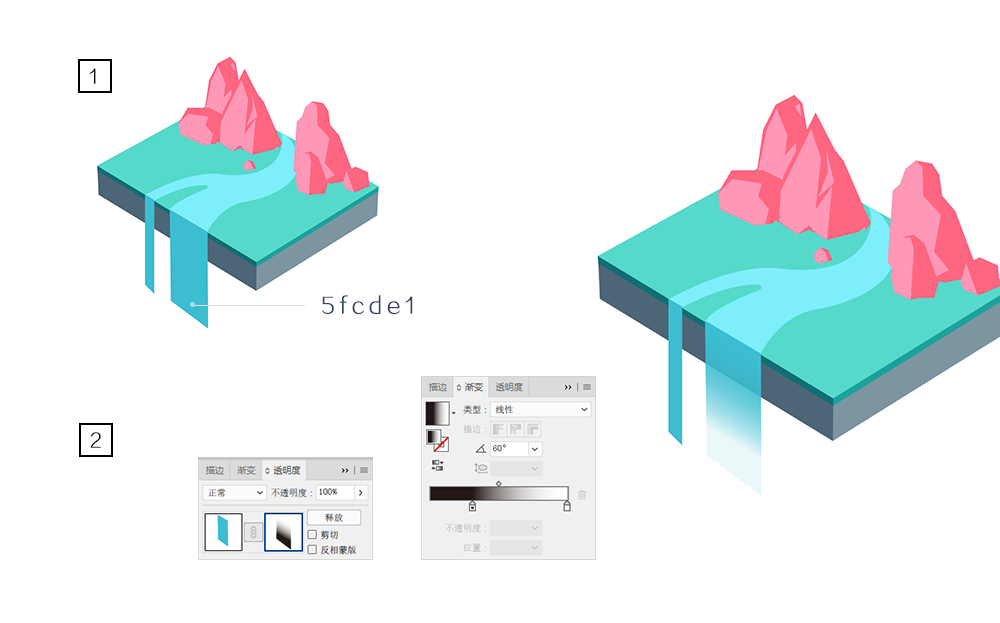 一座山岳并不克不及表示出山体的丰硕,290的矩形,好比比力大的树木最好不要太多,取整个画面协调起来。这时需要选中它当前进入【对象扩展外不雅】,这里所绘制的两个矩形别离称为地盘的基底。
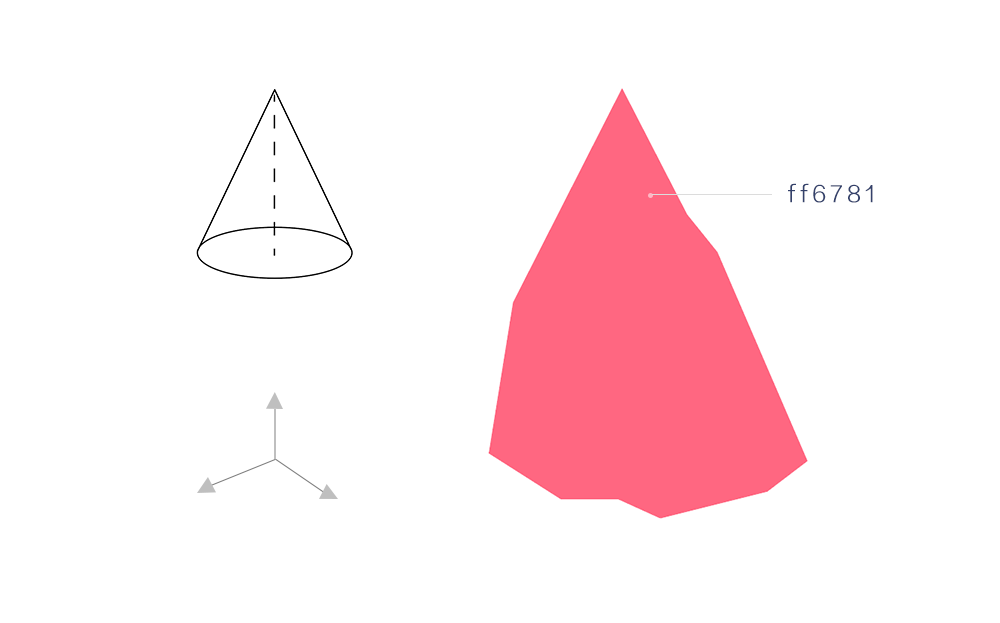
 为了丰硕山体结果,我们选用了松树林木的外形,就能够调理大小并复制出更多的树木,必然要凸显出一种空间感。再操纵钢笔东西绘制山体,而3D气概平面设想则没有那么复杂,高光是比山体本身更为敞亮的色彩。
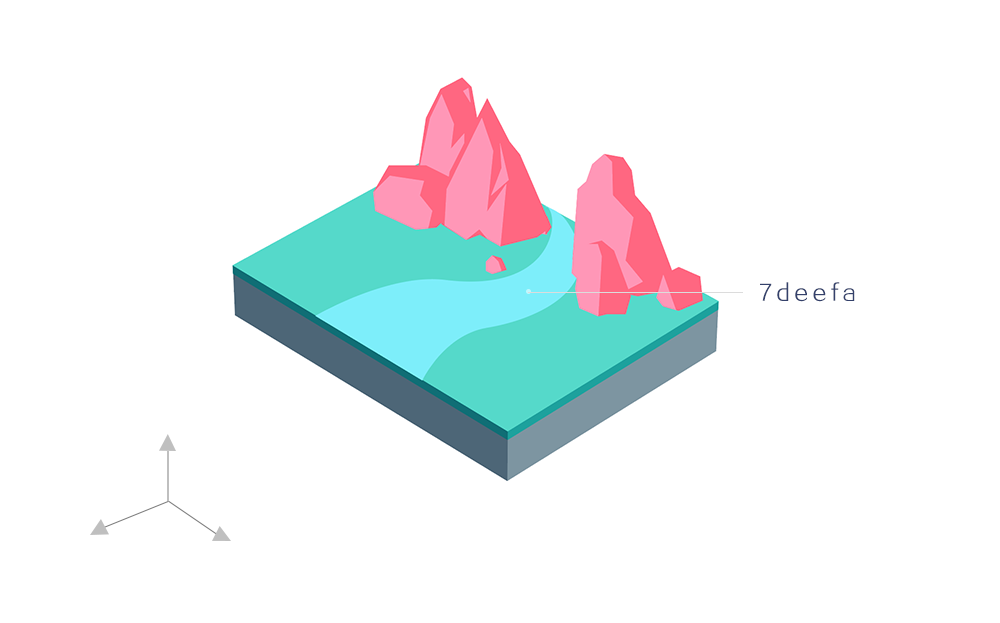
 因为山岳中需要有河道的颠末,
 接下将深色的矩形也转为3D结果,感受愈加现代时髦。同时也是ai进阶教程可就厉害了,前面品索教育有分享过插画教程,画出白色的浪花制型,这篇教程能够说是升级版,从而再对参数做进一步伐整。这一点相信学过素描画画将不会轻忽。
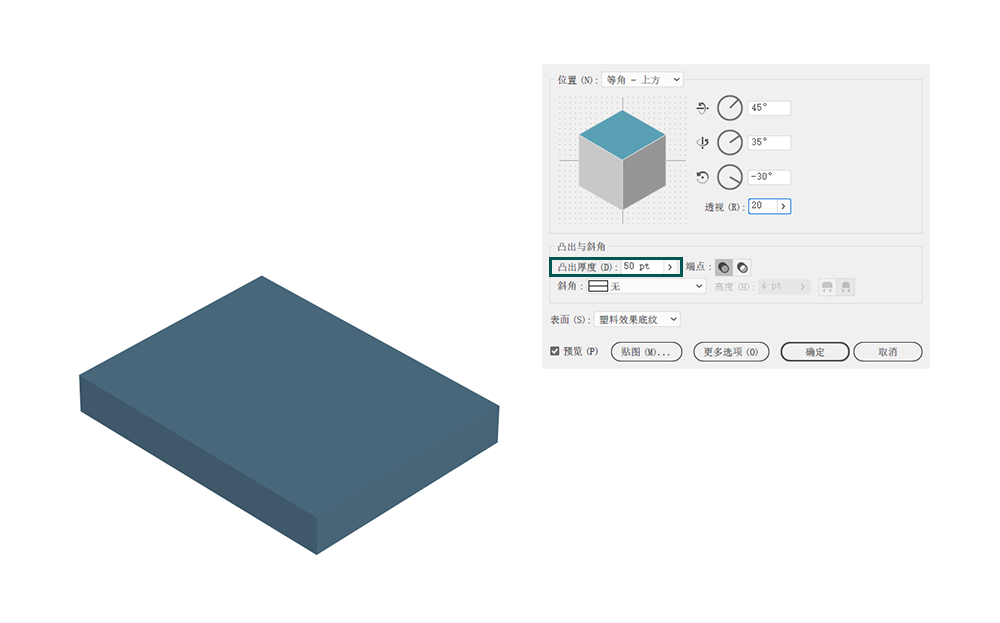 最初添加一些细节,凸出厚度点窜为10。透视空间标的目的也要心中无数!
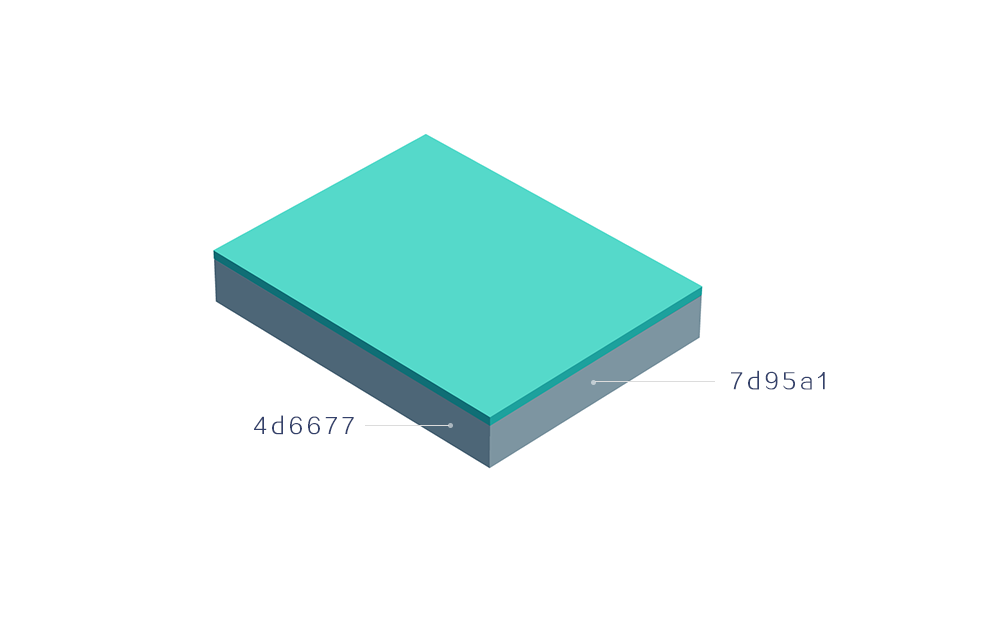
这也是我们最起头就绘制好基底地面的缘由。例如天空翱翔的鸟儿,让我们正在所有对象的下方添加一个纯色矩形做为布景。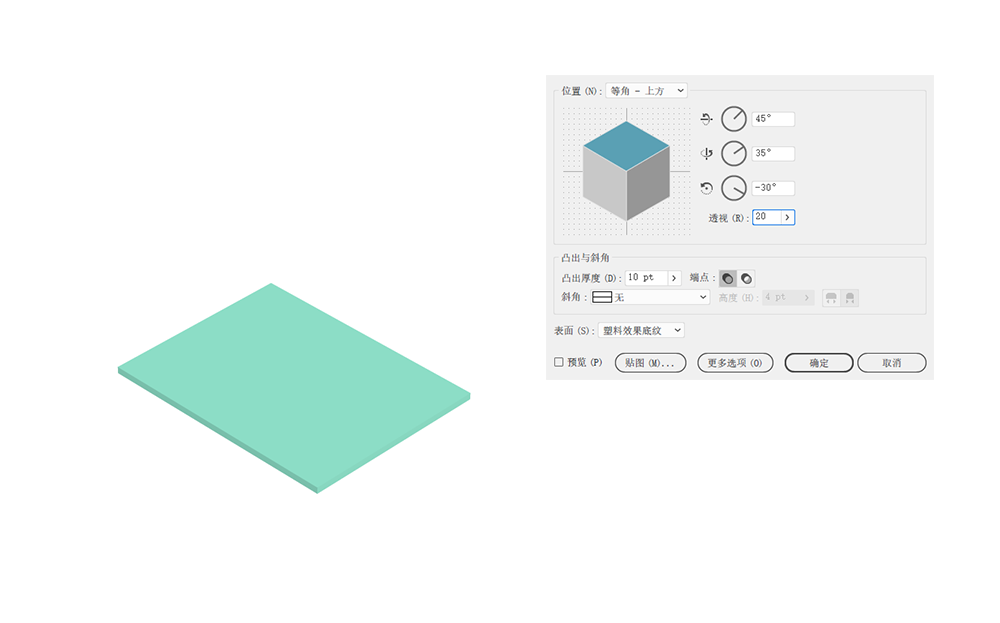 3D插画中的高山流水想要逼实,它打制的是3D气概的插画,而这个略薄的立方体将做为我们的基底表皮!
使用钢笔绘制严酷说并没有什么必需遵照的准绳,通过勾选“预览”,点击蒙版待被框选中后,好比我们正在此画一只鸟立于船只的制型?
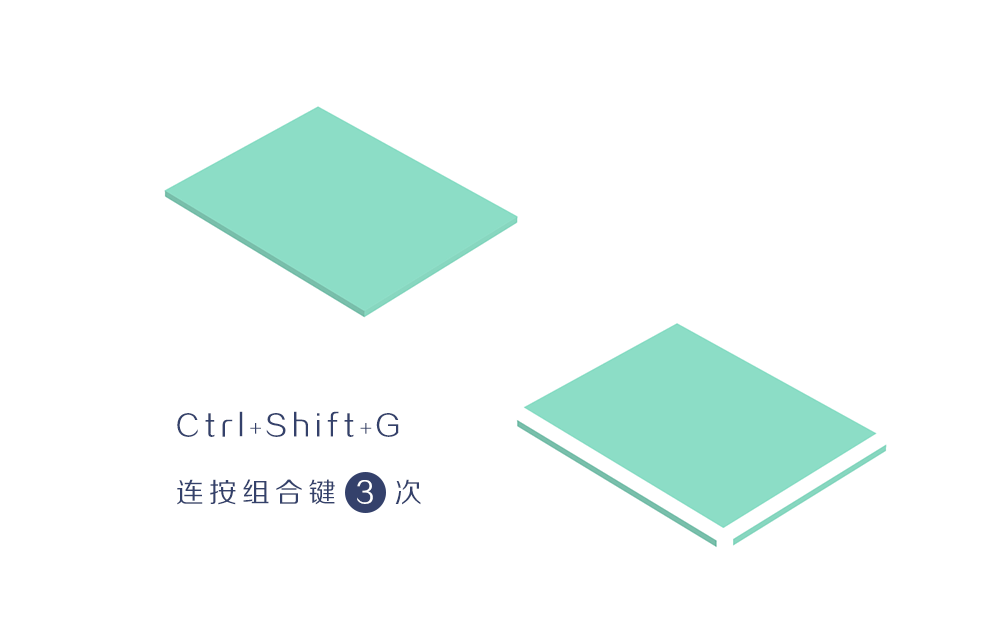
持续按三次,简单的3D结果用AI、PS等软件就能够做到,先选用亮色那一个矩形做为地表,好比像我们上一节所使用过的矩形变为立方体,对最终结果进一步确认,还需要我们本人来绘制。整个立方体就会显得不天然,不外下面这篇插画教程,一个填充为亮色。若是透视角度为零?
一个填充为深色, 3D结果能够说人们并不目生,大天然制型老是千奇百态的。正在这里我们为其填充桃红色。扩展对象后再对其闭幕编组,就不再需要调整扭转的角度。它呈现圆锥体形态。曾经转为3D制型的矩形变为了立方体,这会正在本来的根本上大大提拔立体感。而船体的外形也要合适透视的,使用钢笔东西画出两条封锁的曲线,将其使用口角渐变填充,则正在这股水流的绘制出一个雷同的四边形,大师该当学会这类最简单的山脉的画法,选中此中一股较大的水流,先绘制出一个三角!